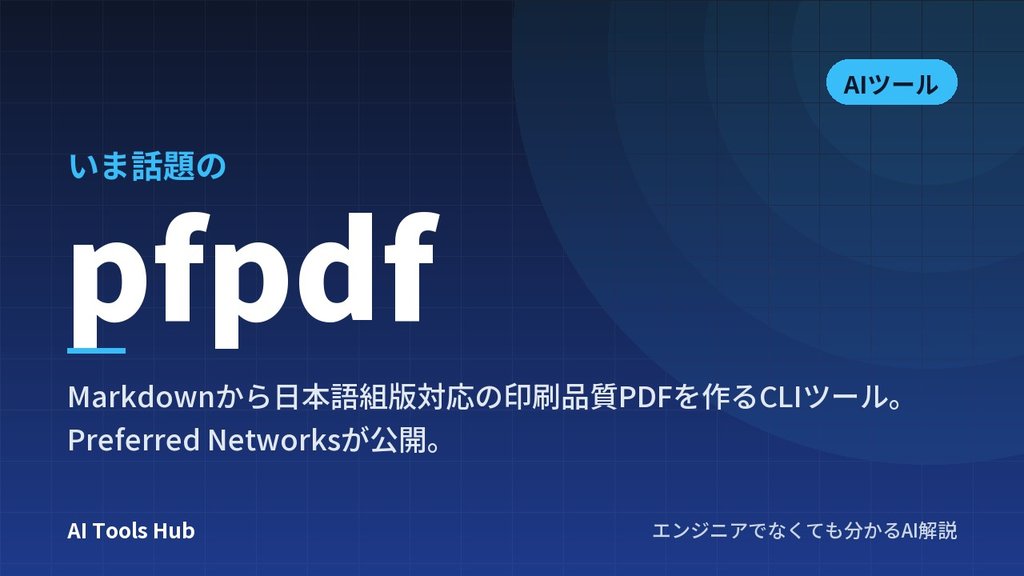
pfpdfは、メモ書きのような文章ファイルから、見栄えのよい日本語のPDF書類を自動で作る道具です。2026年10月末、PLaMo翻訳で知られるPreferred Networks(PFN)が無料で公開しました。AIで文章を書く人が増え、「書いた文章を、人に渡せる資料にどう整えるか」が新しい悩みになっています。pfpdfはその悩みに応えるツールとして注目されています。
pfpdfをひとことで言うと?
pfpdfは、Markdownで書いた文章を、人に渡せる見栄えのよいPDFに変えるための、コマンド入力式のソフトです。
※Markdown(マークダウン)とは: 見出しや太字などの飾りを、「#」や「**」といった記号で書く簡単な書き方です。普通のテキストファイルで書けます。
※PDFとは: パソコンやスマホが違っても、ほぼ同じ見た目で読める配布用の書類形式です。
※コマンド入力式(CLI)とは: マウスで押すのではなく、文字で命令を打ち込んで動かす使い方です。資料では「CLIツール」と呼ばれています。
料理でいうと、Markdownは材料と手順だけを書いたレシピメモ、PDFはお皿に盛りつけた完成品です。pfpdfは、メモを渡すと毎回同じ形で盛りつけてくれる「自動の盛りつけ係」のようなものです。
実際には、文章ファイルを読み取り、表や数式、色分けしたプログラムのコードなどをページに並べ直し、PDFファイルとして書き出します。
これまでと何が変わるのか
- 配る資料の見た目を手作業で整えなくても、文章を書いたあとコマンド一つでPDFを作り直せます。開発元は「文書の中身はMarkdownとGitで管理し、配布用のPDFはコマンド一つで作り直す」流れを目指しています(PFNの公式ブログ)。
- AIに文書を書かせても、デザインが毎回ばらばらになりにくくなります。開発者のいもす氏は「LLM任せだと毎回違うデザインのPDFになったりします」と投稿しています(GIGAZINEが紹介)。※LLMとは: ChatGPTのような、文章を作るAIの土台になっている技術です。
- 日本語の文書向けに、文字の並べ方(組版)やフォントが用意されています。パソコンごとの違いで見た目が変わりにくくなる工夫です(公式ブログ)。
pfpdfとは?誰が作ったもの?
作ったのは、PFNのエンジニアのいもす氏(今城健太郎氏)です。GIGAZINEによると、本人は2026年10月28日にXで公開を知らせました。同記事は10月29日付です(GIGAZINE)。
ソースコードはGitHubの「pfnet-research/pfpdf」にあり、コードはMITライセンスで公開されています(GitHub)。※オープンソースとは: ソフトの設計図(ソースコード)が公開されていて、誰でも中身を見たり使ったりできる形です。
ChatGPTとは何が違う?
pfpdfは、ChatGPTのように質問に答えたり文章を考えたりするAIではありません。すでに書き上がったMarkdownを、決まったデザインのPDFに仕上げる道具です。
| 道具 | 主な役割 | 動かし方 |
|---|---|---|
| ChatGPTのような文章AI | 文章を考えて書く | 画面で話しかける |
| WordやGoogleドキュメント | 画面を見ながら書き、見た目も整える | マウスと画面で操作 |
| pfpdf | 書き上がったMarkdownをPDFに仕上げる | コマンドで実行 |
資料には、pfpdf自身が生成AIを使って文章やデザインを作るという説明はありません。それでもAIツールとして話題になるのは、AIと組み合わせる場面を想定しているからです。
公式ブログは、LLMやコーディングエージェント(※プログラムを書く作業を、自分で進めてくれるAI)が進化して、文書を気軽に書けるようになったと述べています。そのうえで、Markdownで書くほうが都合のよい場面が増えたとしています。同梱テンプレートを参考にAIへ要望を出し、新しいテンプレートを作る使い方にも触れています(公式ブログ)。
なぜ話題になっているの?
理由は大きく三つあります。
一つ目は、困りごとが多くの人に当てはまることです。Markdownは書きやすい反面、決まった表示ツールがなく、そのままお客さんや利用者に渡しにくいと公式ブログは述べています。AIで文章を書く人が増えるほど、この問題は目立ちます。
二つ目は、日本語に向けて作られていることです。日本語の強調表現や、日本語の組版に配慮した作りが特徴として挙げられています。
三つ目は、すぐ試せることです。GIGAZINEが手順つきでレビューし、公式サイトにはテンプレートの見本ギャラリーもあります。はてなブックマークでも、公式ブログ、公式サイト、GitHubのページが話題の一覧に並んでいました。ただし、利用者数や評価の大きさを示す資料は見当たらず、盛り上がりの程度は確認できません。
どんな特徴がある?
1. 日本語の文書に必要な要素をそろえて出力できる
表、リスト、リンクといった一般的なMarkdownの書き方に対応しています。日本語の強調表現、数式、コードの色分け、改ページ、BibTeX形式の参考文献(引用と一覧)も扱えます。GitHubの説明では、図を文字で描く記法のMermaidにも対応しています。
※BibTeXとは: 参考文献の情報をまとめて書くための形式です。
GitHubのチュートリアルの例では、タイトル入りの表紙と目次、本文が出力されます。改ページは、行にアンダースコア(_)を3個以上書くと入ります(公式ブログ、GitHub)。
しくみとしては、MarkdownをいったんWebページの形(HTML)に変換します。そのあと、Vivliostyle CLIとChromium(Chromeの元になっているブラウザ)を使ってPDFに組版します。
2. 7種類のデザインテンプレートから選べる
用途に合わせて7種類のテンプレートが同梱されています。見本は公式サイトのテンプレートギャラリーで見られます。
文書の先頭にある設定欄(フロントマター)で「template」を指定します。コマンドに「--template」を足すと、その1回だけ別のデザインを試せます。両方指定した場合は、コマンド側が優先されます(GitHub)。
3. 複数のファイルを1冊にまとめられる
章ごとにファイルを分けて、フォルダごと指定すると、ファイル名の順につなげて1つのPDFにします。たとえば「00_title.md」「01_intro.md」のように番号を付けて順番を決めます。拡張子は小文字の「.md」である必要があり、設定欄は最初のファイルにだけ書きます(GitHub)。
4. フォントを同梱し、パソコンによる見た目の差を減らす
PDFは、日本語フォントの有無や字形の違いで、見た目や改ページが変わりやすいという弱点があります。pfpdfは、再配布が認められたオープンなライセンスのフォントを同梱しています。標準設定では、パソコンに入っているフォントに頼りません(公式ブログ)。
5. 準備の手間をツール側が引き受ける
PDFを作るのに使うブラウザは、初回の実行時に自動で取得され、次回からは保存されたものを使います。数式やコードの色分けに使う部品も同梱されています。そのため、組み込み機能だけで完結する文書なら、必要なものを取得したあとはオフラインで変換できます。
ただし開発者自身が「どんな環境でも何も用意せずに動くというわけではない」と書いています。その分、原稿を置く場所に組版用のファイルを大量に置かずに済む、という位置づけです。
自分に関係ある? 向いている人・向いていない人
結論から言うと、pfpdfは非エンジニアが気軽に直接使う道具というより、Markdownで文書を書く人向けの道具です。
向いている人
- Markdownでレポートやマニュアルを書き、Gitで管理している人
- AIにMarkdownで文書を書かせ、配るときにきれいなPDFへ整えたい人
- 数式、コード、参考文献を含む技術系の文書を、日本語で作りたい人
向いていない人、すぐには必要ない人
- WordやGoogleドキュメントで困っていない人
- コマンドを打つ作業を避けたい人
実行にはNode.jsという土台ソフトを入れ、コマンドを打つ必要があります。画面のボタンで操作するアプリは、資料の範囲では見当たりません。
ふだん使うサービスの裏側にpfpdfが組み込まれる、といった計画も資料からは確認できません。現時点では、自分で動かして使う道具と考えるのが安全です。
なお、pfpdfが整えるのは文書の見た目です。AIが書いた文章の不自然さを直す道具ではありません。文章側の手直しに関心がある方は、yomiyasuとは?AI特有の不自然な日本語を直すスキルの仕組み・使い方を解説も参考になります。
実際に触ってみるには?
ここからは実際に触ってみたい人向けです。読み飛ばしても全体像は分かります。
前提として、GitHubの説明ではNode.js 22.12.0以降とnpmが必要です。※Node.jsとは: パソコン上でJavaScriptのプログラムを動かすための土台ソフトです。「npx」は、そのNode.jsに付いている、ツールを取得して実行する命令です。
1. Node.jsを入れる
GIGAZINEはWindowsのPowerShellで、次のコマンドを実行しています。インストール後はPowerShellを再起動します(GIGAZINE)。
winget install OpenJS.NodeJS.LTSMacやLinuxでの入れ方は、今回の資料では詳しく説明されていません。この手順で入るバージョンが上の条件を満たすかどうかも、資料からは確認できません。
2. Markdownファイルを用意する
公式ブログのサンプルを短くすると、次のような形です。先頭の「---」で囲まれた部分が設定欄です。
---
title: Markdown でつくる技術レポート
author: いもす
template: pfn
---
# 概要
これは **pfpdf** で PDF に変換するサンプルです。
3. コマンドを実行する
ファイルがあるフォルダで、次のコマンドを実行します(公式ブログ)。
npx @pfnet-research/pfpdf@latest --input report.md --output report.pdf初回はインターネット接続が必要です。GIGAZINEによると、パッケージをインストールしてよいか聞かれるので「y」を入力します。ブラウザの取得には数百MBの通信が発生する場合があります。
4. 複数ファイルやテンプレートを使う
フォルダごと指定する方法と、テンプレートを一時的に変える方法は次のとおりです(GitHub)。
npx @pfnet-research/pfpdf@latest --input chapters --output report.pdf
npx @pfnet-research/pfpdf@latest --input document.md --output document.pdf --template notebook
うまくいかないとき
変換に失敗したら、次の診断コマンドで、Node.js、ブラウザ、フォントの問題と対処案が表示されます。Linuxでは、Chromium用のシステムライブラリも別途必要です。
npx @pfnet-research/pfpdf@latest --doctor作業手順を保存したり自動化したりする場合は、「@latest」を「@0.2.1」のようにバージョン指定へ置き換えるよう案内されています。使い方の詳細は、日本語のチュートリアルとCLIリファレンスにまとまっています。
気をつけたいことと、まだ分からないこと
信頼できる文書だけで使う
GitHubの説明では、pfpdfは信頼できる文書にだけ使うよう求められています。入力に含まれるHTMLをそのまま描画し、スクリプトも実行するためです。しかも、pfpdfが読み取れるパソコン内のファイルや、外部のURLにアクセスできます。
出どころの分からないファイルは変換しないのが無難です。詳しい考え方と脆弱性の報告方法は、リポジトリ内のセキュリティポリシーに書かれています。
通信と環境の条件
- 初回は、pfpdf本体とブラウザの取得にインターネット接続が必要です。
- 外部の画像などを文書に入れる場合は、変換中にそれらへ接続できる必要があります。
- 動作は、macOS(Apple Silicon)、Linux x86_64、Windows x86_64、Linux aarch64の4環境で、実際のブラウザを使ってCIでテストされています。
ライセンスと料金
pfpdfのコードはMITライセンスです。一方で、依存する部品や同梱素材には、それぞれ別のライセンスがあります。たとえば組版に使うVivliostyle CLIはAGPL-3.0です。
会社で使う場合や、自社のサービスに組み込む場合の扱いは、資料だけでは判断できません。必要に応じて、リポジトリの「THIRD_PARTY_LICENSES.md」を確認してください。
料金については、GIGAZINEが「無料で」使えると紹介しています。有料プランや公式サポートがあるかどうかは、資料からは確認できません。
資料の書き方に違いがある点
大きな食い違いはありません。ただ、GIGAZINEはタイトルを「--title」というコマンド側の指定で渡しています。GitHubの例は、設定欄の「title」で指定しています。両方を書いたときにどちらが優先されるかは、資料の範囲では確認できません。
現時点で分かっていないこと
- 変換の速さや、大量の文書を扱ったときの性能
- 他のPDF作成ツールとの比較
- 開発元が示す今後の予定
- 第三者による品質の評価
「印刷品質」という言い方は開発元や紹介記事のものです。公開されて間もないため、使い方や機能は今後変わる可能性があります。
まとめ
- pfpdfは、PFNが公開した、Markdownから日本語向けのPDFを作るコマンド入力式の道具です。
- ChatGPTのような文章を作るAIではなく、書き上がった文章を決まったデザインで仕上げる役割です。
- 7種類のテンプレート、数式、コードの色分け、参考文献、複数ファイルの連結に対応しています。
- 使うにはNode.jsの導入とコマンド操作が必要で、非エンジニアがすぐ使う道具とは言いにくいです。
- 信頼できる文書にだけ使うこと、ライセンスの細部、料金や性能は、公式の資料で確認してください。
公式サイトはpfpdf.preferred.tech、コードはGitHubで見られます。
よくある質問
プログラミングができなくても使えますか?
文章を書くだけならプログラミングは不要ですが、実行にはNode.jsの導入と、コマンドを打つ操作が必要です。資料では日本語のチュートリアルが用意されています。ただ、画面をクリックするだけのアプリではない点には注意が必要です。
無料で試せますか?
コードはMITライセンスのオープンソースとして公開されており、GIGAZINEも「無料で」作成できると紹介しています。ただし初回はブラウザ(Chromium)の取得で数百MBの通信が発生することがあります。有料プランの有無は資料からは確認できません。
ChatGPTのようなAIですか?
チャットで答えるAIではありません。書き上がったMarkdown文書を、日本語組版に対応した決まったデザインのPDFに仕上げるコマンドツールです。資料には、pfpdf自身が生成AIを使うという説明は見当たりません。
インターネットがなくても使えますか?
初回はpfpdf本体とChromiumの取得にネット接続が必要です。2回目以降は、数式やコードハイライトなど組み込み機能だけの文書ならオフラインで変換できます。外部の画像などを使う場合は、変換中に取得できる必要があります。
人からもらったファイルを変換しても安全ですか?
GitHubの説明では、信頼できる文書だけで使うよう求められています。pfpdfは入力されたHTMLやスクリプトをそのまま実行し、読み取れるローカルファイルや外部URLにアクセスできるためです。出どころの分からない文書は避けましょう。