
誤削除やフォーマットなどでファイルが消えたとき、最初に大事なのは「上書きを増やさないこと」です。
RecoveryFox AI は Windows 専用のデータ復元ソフトで、クイックスキャンとAIスキャンを使い分けながら、プレビュー確認を挟んで復元できるタイプのツールです。
この記事では、特徴と向いているケース、失敗しない復元手順(上書き回避)を、初心者にも分かる形でまとめます。
目次
本記事の対象読者
- 大事な写真、動画、ドキュメントを誤って削除した
- USBメモリやSDカード、外付けHDD/SSDをフォーマットしてしまった
- まずは自分で復元を試したい(操作は簡単な方がいい)
- Windows環境で使える復元ソフトを探している
異音がする、落下後に認識しない、接続が頻繁に切断されるなど「物理故障っぽい症状」がある場合は、ソフトで粘るほど悪化することがあります。早めに専門業者の相談も検討してください。
RecoveryFox AIとは
RecoveryFox AI は WonderFox(RecoveryFox ブランド)が提供する Windows 向けのデータ復元ソフトです。
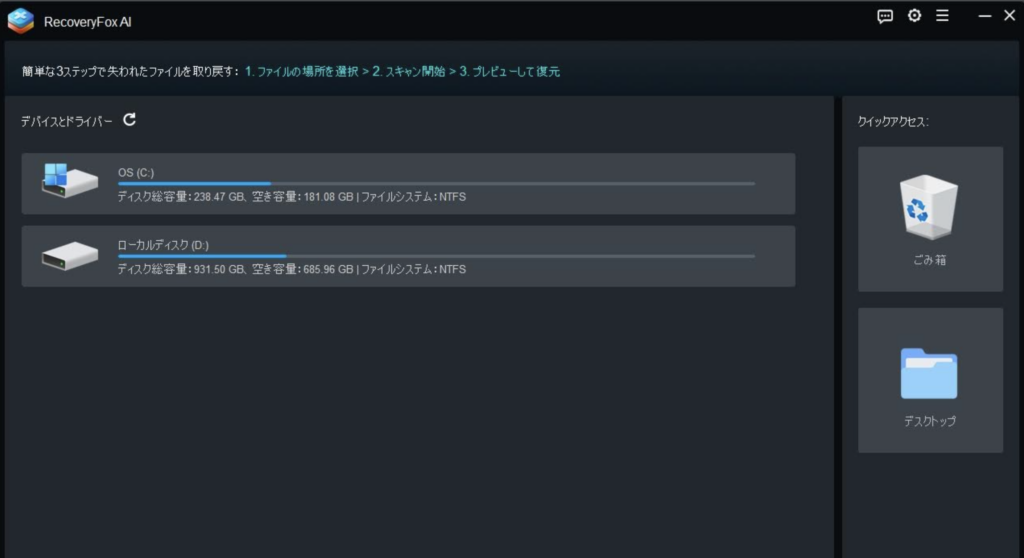
基本の流れはシンプルで、ドライブ選択 → スキャン → プレビュー → 復元 という導線になっています。
削除、フォーマット、パーティション関連などのトラブルで見えなくなったファイルをスキャンで探し、復元候補を一覧から選んで保存するタイプのツールです。
主な特徴
1) クイックスキャンとAIスキャンを使い分け
まず短時間で見つかりやすい候補をクイックスキャンで確認し、見つからない場合は AI スキャン(より深い探索)へ進める設計です。
段階的に試せるので、初心者でも迷いにくいのがメリット。
2) プレビューで中身を確認できる
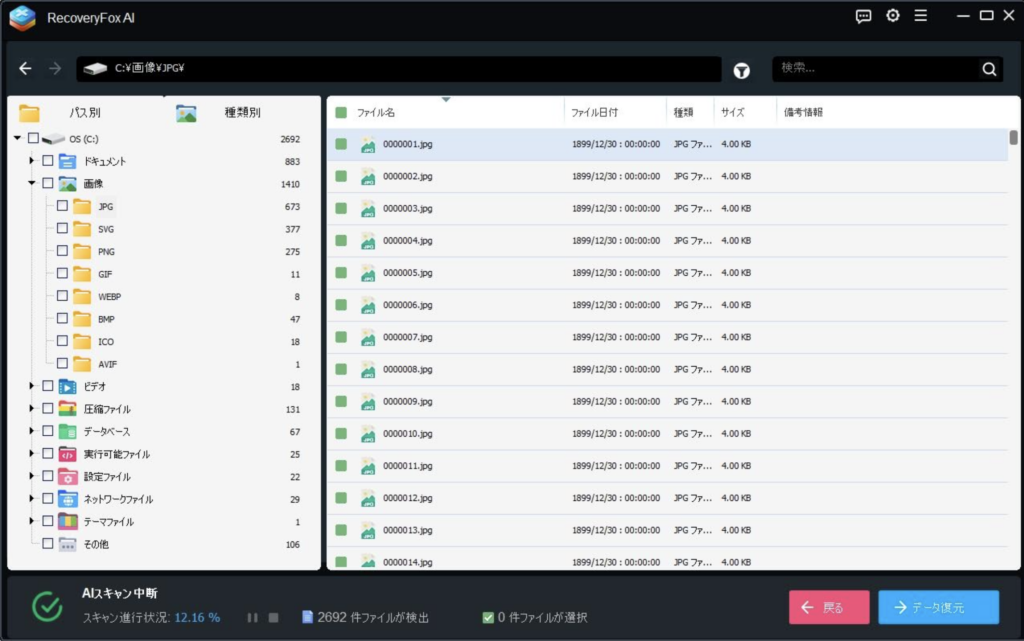
復元前に内容を確認しやすいため、不要なファイルを大量に復元してしまう失敗を減らせます。
3) フィルタや検索で探しやすい
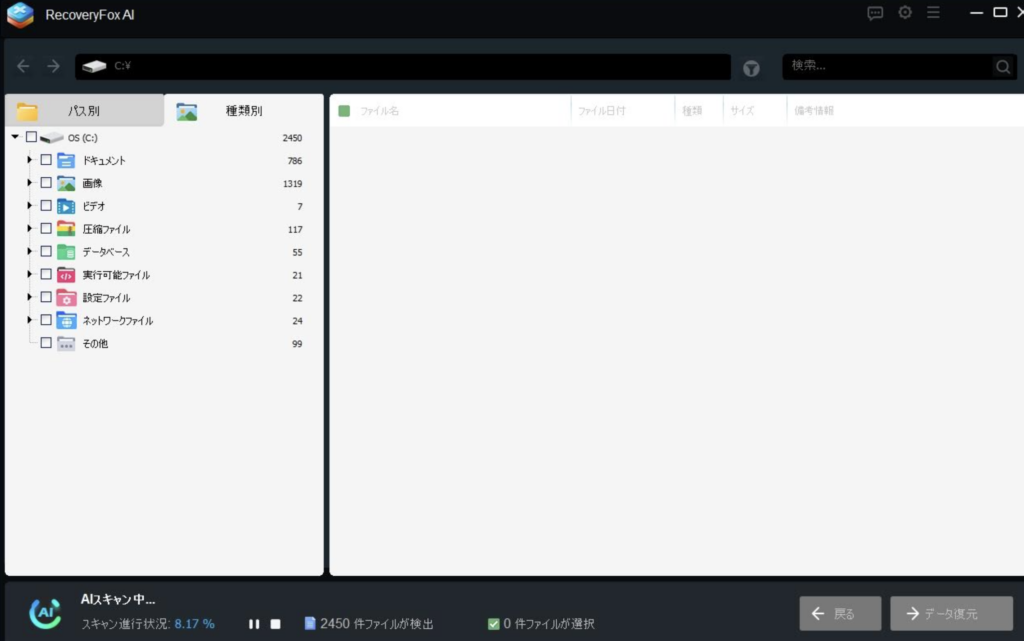
スキャン結果が膨大になっても、種類別やキーワードで絞り込みやすいのは実用面で重要です。
4) 幅広いメディアに対応(想定)
内蔵HDD/SSDだけでなく、外付けドライブ、USB、SDカードなども想定された説明がされています。
使い方(最短フロー)
最初に確認: 絶対にやってはいけない3つ
データ復元は「上書き」が最大の敵です。ここだけは先に押さえてください。
- 消えたデータがあったドライブに新規保存しない
- 復元対象のドライブにソフトをインストールしない
- 復元先を同じドライブにしない(別ドライブへ保存)
手順1: 対象ドライブを選ぶ
RecoveryFox AI を起動し、復元したいドライブ(内蔵、外付け、USB、SDカードなど)を選択します。
手順2: クイックスキャンを実行
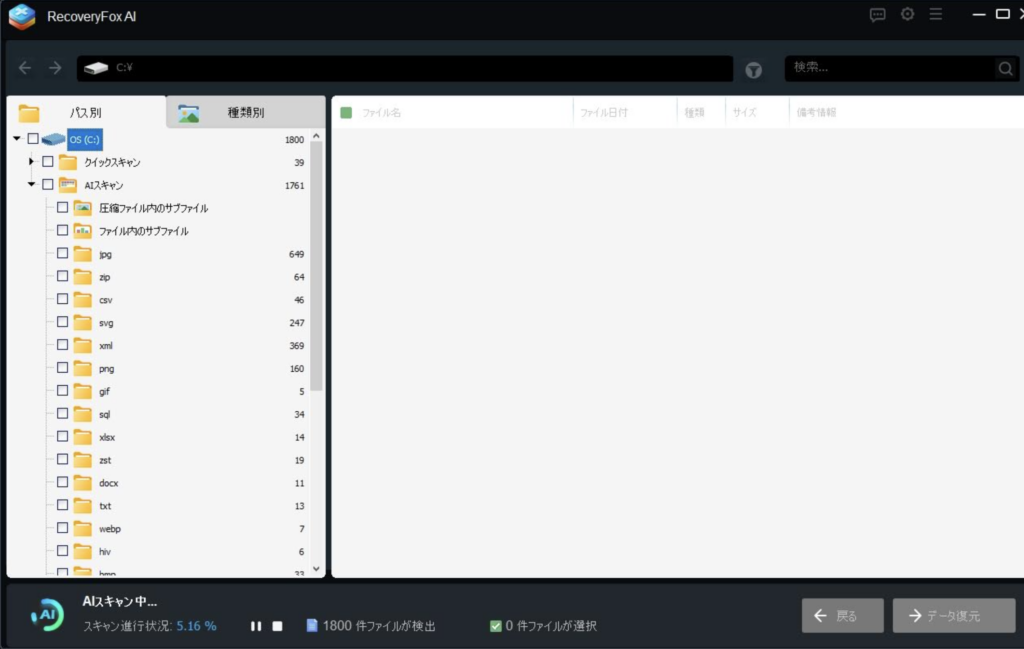
まずはクイックスキャンで、短時間で見つかりやすい候補を確認します。
目的のファイルが見つかったら、プレビューして復元へ。
手順3: 見つからなければAIスキャンへ
クイックスキャンで見つからない場合は AI スキャン(深い探索)を実行します。
大容量ドライブほど時間がかかることがあるので、ノートPCは電源接続での実行が安心です。
手順4: プレビューして復元(復元先は必ず別ドライブ)
候補をプレビューで確認し、必要なファイルだけ選択して復元します。
復元先は外付けSSDなど「別の保存先」にしてください。
手順5: 復元後の確認
復元できたかは「開けるか」で判断します。
- 画像: 表示できるか、破損がないか
- 動画: 再生できるか、尺が極端に短くないか
- Zip: 展開できるか
- Office/PDF: 正常に開けるか
復元成功率を上げるコツ
- 気づいたらまず使用を止める
追加の書き込みが増えるほど復元は不利になります。 - ソフトは別ドライブに用意する
可能なら別ドライブ、別PCで作業すると安全側です。 - 復元先は必ず別ドライブ
同じ場所への保存は上書きにつながりやすいです。 - どうしても大事なら「慎重さ」を優先
不安がある場合は専門業者へ相談する選択肢もあります。
長所短所
長所
- 導線が分かりやすく、初心者でも迷いにくい
- クイックスキャンと深いスキャンを段階的に試せる
- プレビューや絞り込みで目的ファイルを探しやすい
短所・注意点
- Windows専用(Mac非対応)
- 上書き済みデータは原理的に復元が難しい
- 大容量ドライブの深いスキャンは時間がかかることがある
よくある質問(FAQ)
Q. 削除してから時間が経っています。復元できますか?
時間よりも「上書きの有無」が重要です。削除後に同じドライブへ書き込みが多いほど難しくなります。気づいたら早めにスキャンするのが基本です。
Q. ごみ箱を空にしました。まだ可能性はありますか?
状況次第で可能性は残ります。まずは書き込みを止め、復元対象とは別ドライブにソフトを用意してスキャンするのが定石です。
Q. 復元先は同じドライブでもいいですか?
おすすめしません。上書きが起きやすく、復元できたはずのデータまで失う可能性があります。別ドライブへ復元してください。
まとめとダウンロード情報
RecoveryFox AI は「まずは自分で復元を試したい」人にとって、導線が分かりやすい Windows 向けデータ復元ツールです。
復元の成否は操作で大きく変わるので、上書き回避と別ドライブ復元だけは徹底してください。
- 公式サイト: https://www.wonderfox.jp/